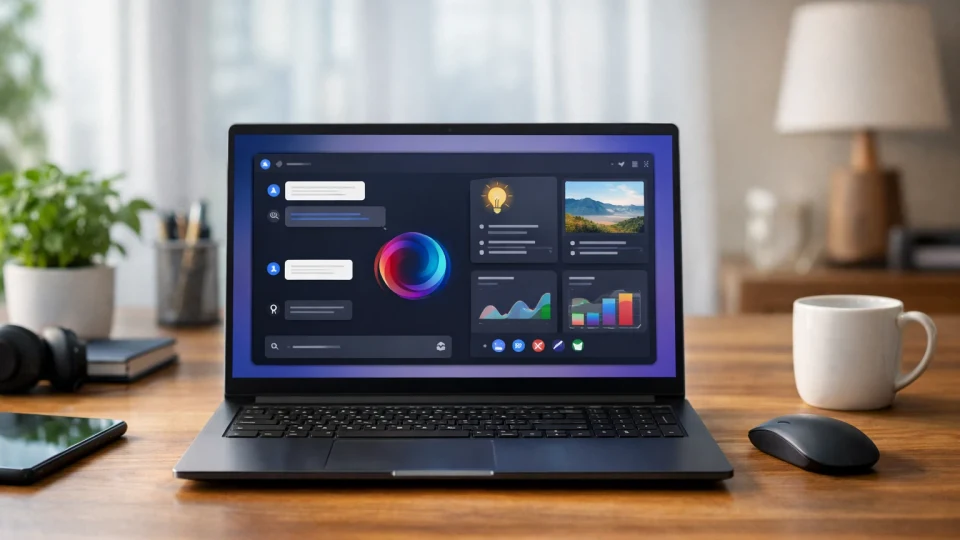
Aplicația Gemini are acum versiune oficială pentru Windows și permite acces rapid la ajutorul inteligenței artificiale direct de pe desktop. Poate fi instalată pe Windows 11 și Windows 10, iar sursa menționează că funcționează atât în engleză, cât și în limba nativă a utilizatorului.
Gemini pentru Windows este versiunea oficială de desktop a aplicației Gemini, disponibilă pentru PC-uri cu Windows 11 și Windows 10. Utilizatorii pot cere ajutorul inteligenței artificiale printr-o comandă rapidă de tastatură, iar aplicația funcționează în engleză și în limba nativă a utilizatorului.
Ce este aplicația Gemini pentru Windows și ce rezolvă pentru utilizator?
Gemini pentru Windows este versiunea oficială pentru desktop a aplicației Gemini. Ea le permite utilizatorilor să ceară ajutorul inteligenței artificiale direct de pe PC, fără să caute alte soluții separate pentru acces rapid.
În practică, asta înseamnă o modalitate mai directă de a deschide Gemini atunci când lucrezi la calculator. Sursa nu detaliază funcții avansate, dar clarifică ideea principală: asistență AI disponibilă pe desktop.
De ce contează versiunea pentru PC
O aplicație desktop este utilă atunci când vrei să ajungi repede la un instrument, nu doar din browser sau dintr-un alt dispozitiv. Pentru utilizatorii de Windows, versiunea oficială simplifică accesul la Gemini prin integrare în fluxul obișnuit de lucru.
Astfel, accentul cade pe accesibilitate și pe folosirea AI-ului direct de pe calculatorul personal.
Pe ce sisteme Windows poate fi instalată aplicația Gemini?
Sursa spune explicit că Gemini pentru desktop poate fi instalată pe orice PC cu Windows 11 sau Windows 10. Asta acoperă cele două versiuni de sistem de operare menționate clar în materialul verificabil.
Nu sunt precizate alte cerințe tehnice, așa că cel mai sigur este să reții doar compatibilitatea confirmată: Windows 11 și Windows 10.
Compatibilitate cu Windows 11
Pe Windows 11, aplicația este disponibilă ca versiune oficială pentru PC. Textul sursă nu intră în detalii despre ediții, actualizări sau condiții suplimentare.
Compatibilitate cu Windows 10
Și utilizatorii de Windows 10 sunt incluși în disponibilitatea menționată. Asta face aplicația relevantă pentru un spectru mai larg de PC-uri, fără a limita instalarea doar la sistemele mai noi.
Cum funcționează accesarea rapidă a lui Gemini pe desktop?
Accesarea se face printr-o comandă rapidă de tastatură, potrivit sursei. Aceasta este ideea centrală care diferențiază folosirea pe desktop de o simplă deschidere manuală a aplicației.
Avantajul practic este viteza: utilizatorul poate solicita ajutorul AI direct din fluxul de lucru, fără pași complicați sau navigare inutilă.
Flux simplu de utilizare
- Ai aplicația Gemini instalată pe PC.
- Folosești comanda rapidă de tastatură menționată în sursă.
- Soliciți ajutorul inteligenței artificiale din interfața desktop.
Pașii exacți de lansare nu sunt detaliați în material, dar logica de utilizare este clară: acces rapid, direct de pe Windows.
În ce limbi poate fi folosit Gemini pe Windows?
Conform sursei, aplicația funcționează la fel de bine în engleză și în limba nativă a utilizatorului. Asta indică o utilizare flexibilă, care nu se limitează la o singură limbă de interacțiune.
Textul nu afirmă explicit suport pentru limba română, așa că este corect să păstrăm formularea generală: limba nativă a utilizatorului.
Engleză și limba nativă
Dacă lucrezi deja în engleză, aplicația poate fi folosită în mod natural în acea limbă. Dacă preferi să interacționezi în limba ta, sursa spune că și acest scenariu este susținut.
Această flexibilitate contează mai ales pentru utilizatorii care vor un instrument AI ușor de folosit, indiferent de limba în care comunică.
Ce tip de ajutor oferă Gemini ca aplicație de desktop?
Sursa descrie Gemini pentru Windows ca un mod de a solicita ajutorul inteligenței artificiale. Nu sunt enumerate funcții extinse, dar rezultă clar că aplicația este orientată spre asistență conversațională și acces rapid la AI pe PC.
Ca idee generală, o astfel de aplicație poate fi utilă pentru întrebări, clarificări sau sarcini de bază, însă aceste scenarii rămân exemple ipotetice dacă nu sunt menționate explicit în sursă.
Ce este confirmat și ce nu
Este confirmat faptul că aplicația oferă ajutor AI pe desktop și că este disponibilă oficial pentru Windows. Nu este confirmată însă o listă completă de funcții sau de capabilități.
De aceea, este bine să separi informațiile verificate de așteptările generale despre o aplicație de inteligență artificială.
Ce trebuie reținut înainte să folosești Gemini pe Windows?
Ce merită reținut este simplu: există o versiune oficială pentru PC, instalarea este menționată pentru Windows 11 și Windows 10, accesul se face printr-o comandă rapidă de tastatură, iar aplicația funcționează în engleză și în limba nativă a utilizatorului.
Ce nu precizează sursa este la fel de important: nu apar pași detaliați de instalare, cerințe tehnice suplimentare sau o listă completă de funcții.
Checklist rapid
- Versiune oficială pentru desktop.
- Compatibilitate cu Windows 11 și Windows 10.
- Acces prin comandă rapidă de tastatură.
- Suport pentru engleză și limba nativă a utilizatorului.
Pentru un utilizator de Windows, acestea sunt informațiile esențiale înainte de a decide dacă merită instalată aplicația.
Întrebări frecvente
Ce este aplicația Gemini pentru Windows?
Aplicația Gemini pentru Windows este versiunea oficială de desktop a Gemini pentru PC. Ea permite utilizatorilor să solicite ajutorul inteligenței artificiale direct de pe Windows, fără a depinde doar de accesul din alte medii. Sursa descrie în special disponibilitatea ei pentru desktop și folosirea rapidă pe calculator.
Pe ce versiuni de Windows poate fi instalată Gemini?
Gemini poate fi instalată pe Windows 11 și Windows 10. Acestea sunt versiunile menționate explicit în sursă, iar materialul nu adaugă alte condiții tehnice. Dacă ai unul dintre aceste sisteme, informația verificabilă spune că aplicația este disponibilă pentru PC-ul tău.
Cum se accesează rapid Gemini de pe desktop?
Gemini se accesează rapid printr-o comandă rapidă de tastatură. Sursa nu oferă combinația exactă de taste, dar spune clar că acesta este mecanismul de lansare sau folosire rapidă pe desktop. Ideea principală este accesul direct la AI, fără pași complicați.
Funcționează Gemini în limba română?
Sursa nu spune explicit că Gemini funcționează în limba română. Ce confirmă materialul este că aplicația merge la fel de bine în engleză și în limba nativă a utilizatorului. Prin urmare, este corect să reții doar această formulare generală, fără a extinde afirmația.
Ce fel de ajutor oferă Gemini pe Windows?
Gemini oferă ajutorul inteligenței artificiale direct pe desktop. Textul sursă nu enumeră funcții concrete, dar indică o utilizare orientată spre asistență AI accesibilă rapid din Windows. Asta îl face util ca instrument de suport, nu ca simplă aplicație pasivă. Aplicarea concretă depinde însă de contextul și informațiile disponibile.
Este aplicația Gemini disponibilă oficial pentru PC?
Da, sursa spune că Gemini are acum și o versiune oficială pentru PC. Această disponibilitate este prezentată ca un pas important pentru utilizatorii de Windows, deoarece aduce accesul la Gemini direct pe desktop. Nu sunt menționate însă detalii despre distribuție sau instalare.
Ce informații oferă sursa despre instalarea aplicației?
Sursa spune doar că aplicația poate fi instalată pe orice PC cu Windows 11 sau Windows 10. Nu oferă pași de instalare, cerințe suplimentare sau instrucțiuni tehnice. De aceea, singura informație sigură este compatibilitatea cu aceste două versiuni de Windows.
Dacă folosești Windows 11 sau Windows 10 și vrei acces rapid la ajutor AI, Gemini pentru desktop este relevant tocmai prin simplitatea folosirii sale. Informațiile verificate din sursă confirmă compatibilitatea, accesul prin comandă rapidă de tastatură și funcționarea în engleză sau în limba nativă a utilizatorului.
Înainte de instalare, merită să reții doar ce este confirmat explicit și să nu presupui funcții care nu sunt menționate. Așa poți decide mai ușor dacă versiunea oficială pentru PC se potrivește felului în care lucrezi pe Windows.